准备工作 & 详细教程
请先完成软件的下载与激活,随后参考下方的图文教程开始处理图片。
打开软件
本软件为单文件绿色版,无需安装,下载完成后直接双击即可运行。
由于是单文件版本,无需解压操作。建议将软件移动到您常用的文件夹中(如 D 盘)保存,以免清理下载目录时误删。
激活验证
输入购买时获取的激活码。
详细图文教程
选择图片/文件夹
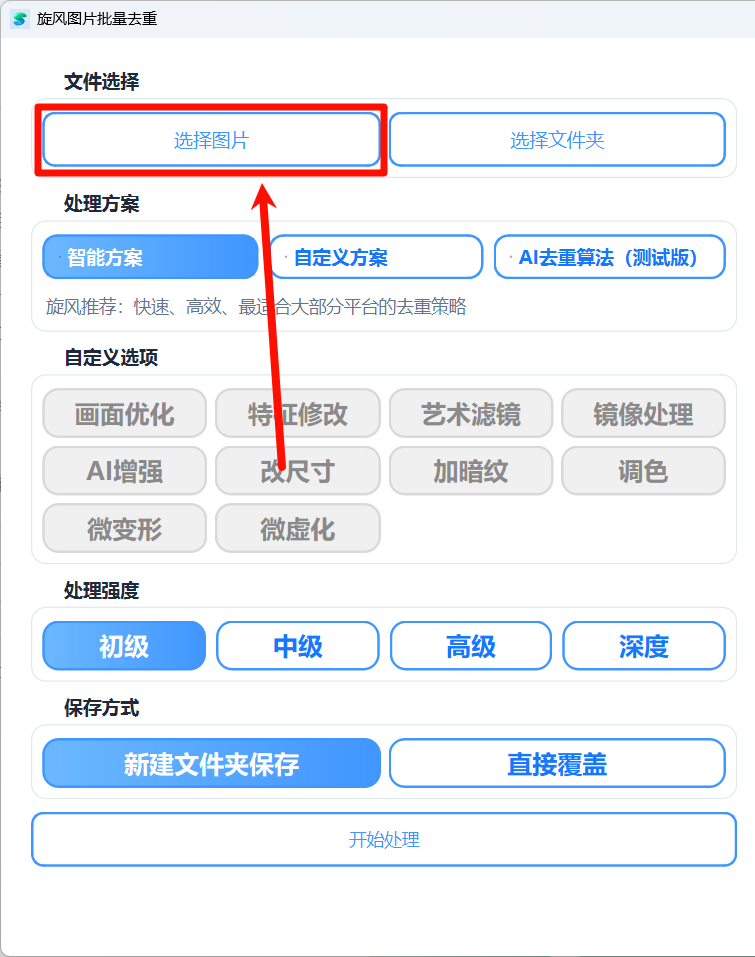
方式A (选图片):点击「选择图片」按钮。可以按住 Ctrl 键多选,也可以按住鼠标左键拖拽框选。
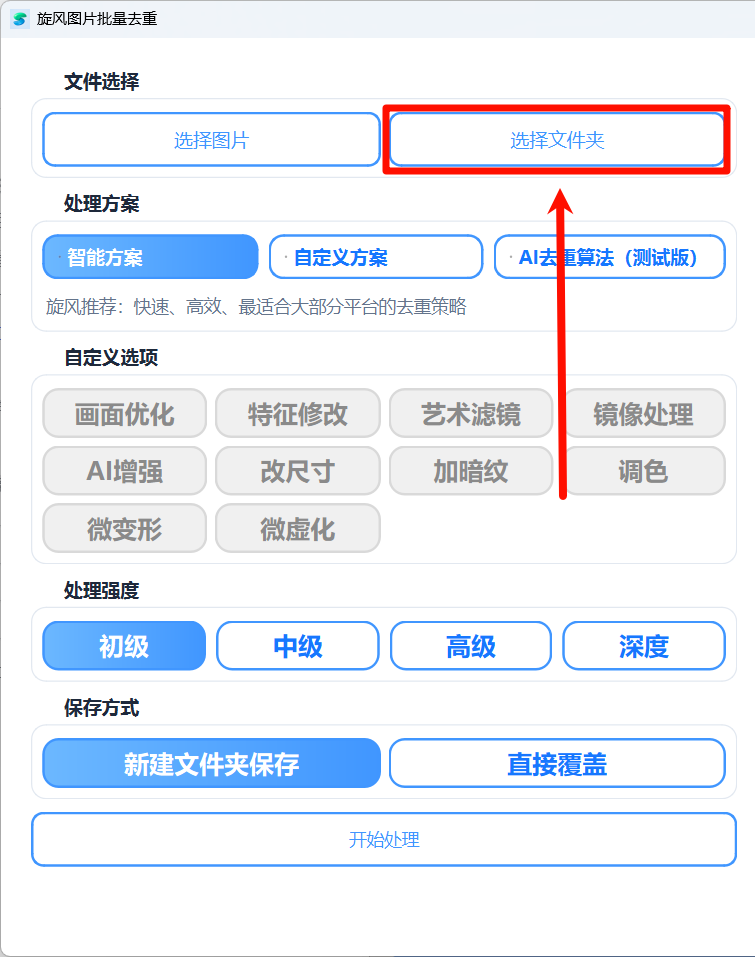
方式B (选文件夹):点击「选择文件夹」,直接处理该文件夹下的所有图片(包括子文件夹中的图片)。
选择处理方案 (关键步骤)
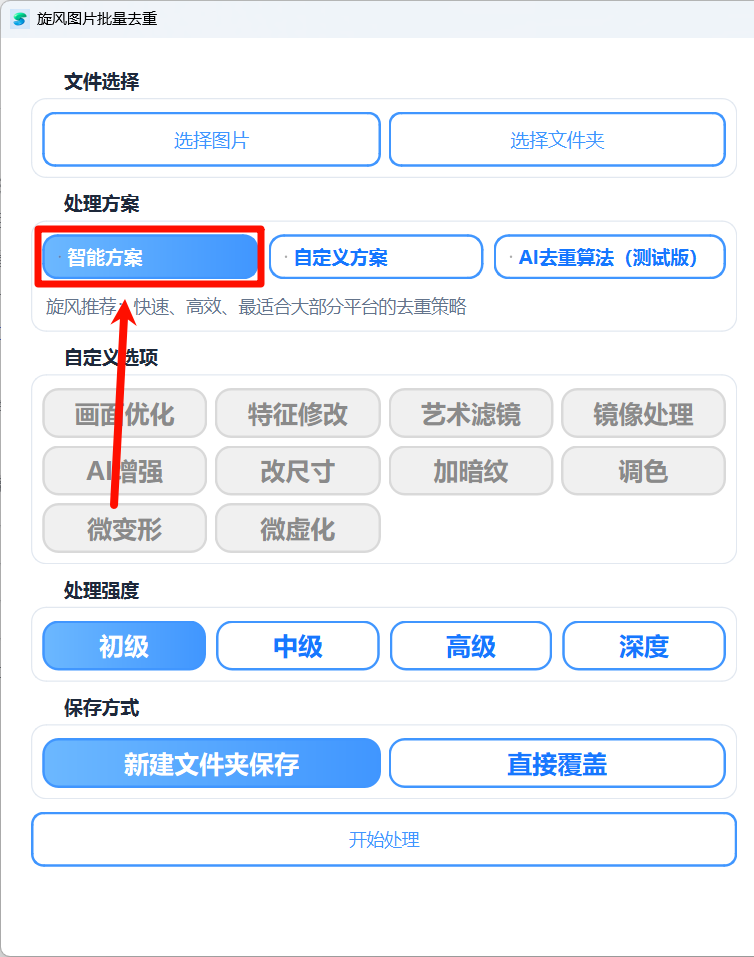
智能方案 (推荐)
这是最推荐的方案。它会给图片做一次“深度微整形”,从像素排布、色彩分布和纹理这些底层细节上进行重构。
处理完后,你肉眼看基本没变化,但在机器算法眼里,它就是一张彻头彻尾的新图,所有特征都和原图不一样了。
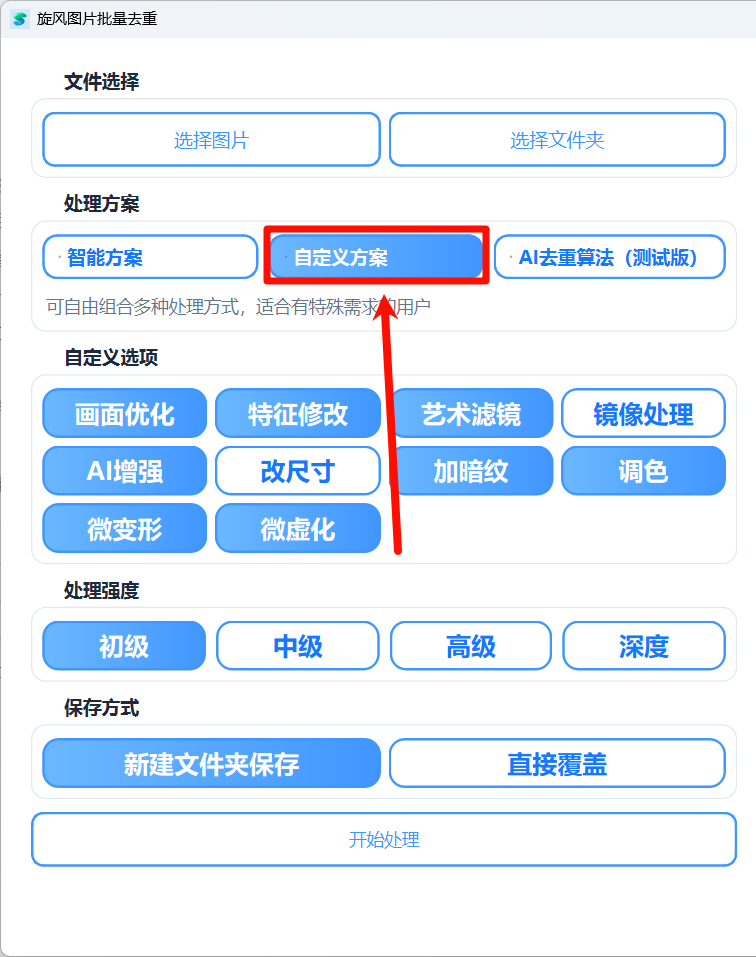
自定义方案
适合有特定需求的高级用户。你可以自定义去重的逻辑和强度。
选择强度与保存
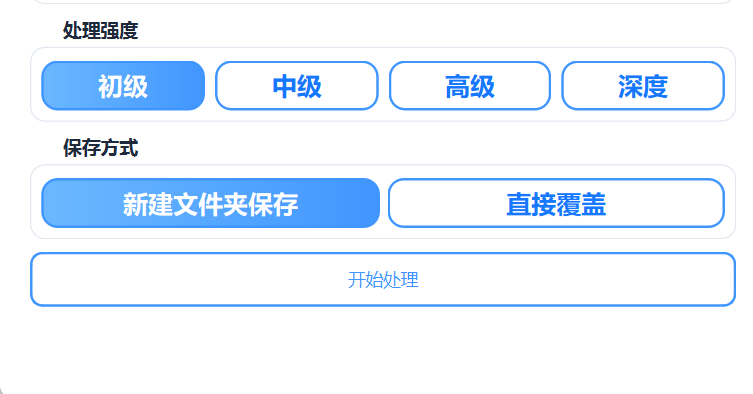
正常我们选「深度」就行。(强度越强,去重效果越好,但图片观感可能会轻微下降,您可以多尝试几次找到平衡点)。
默认是「新建文件夹保存」,处理后的图片会保存在原图旁边的「处理后图片」文件夹中。
开始处理
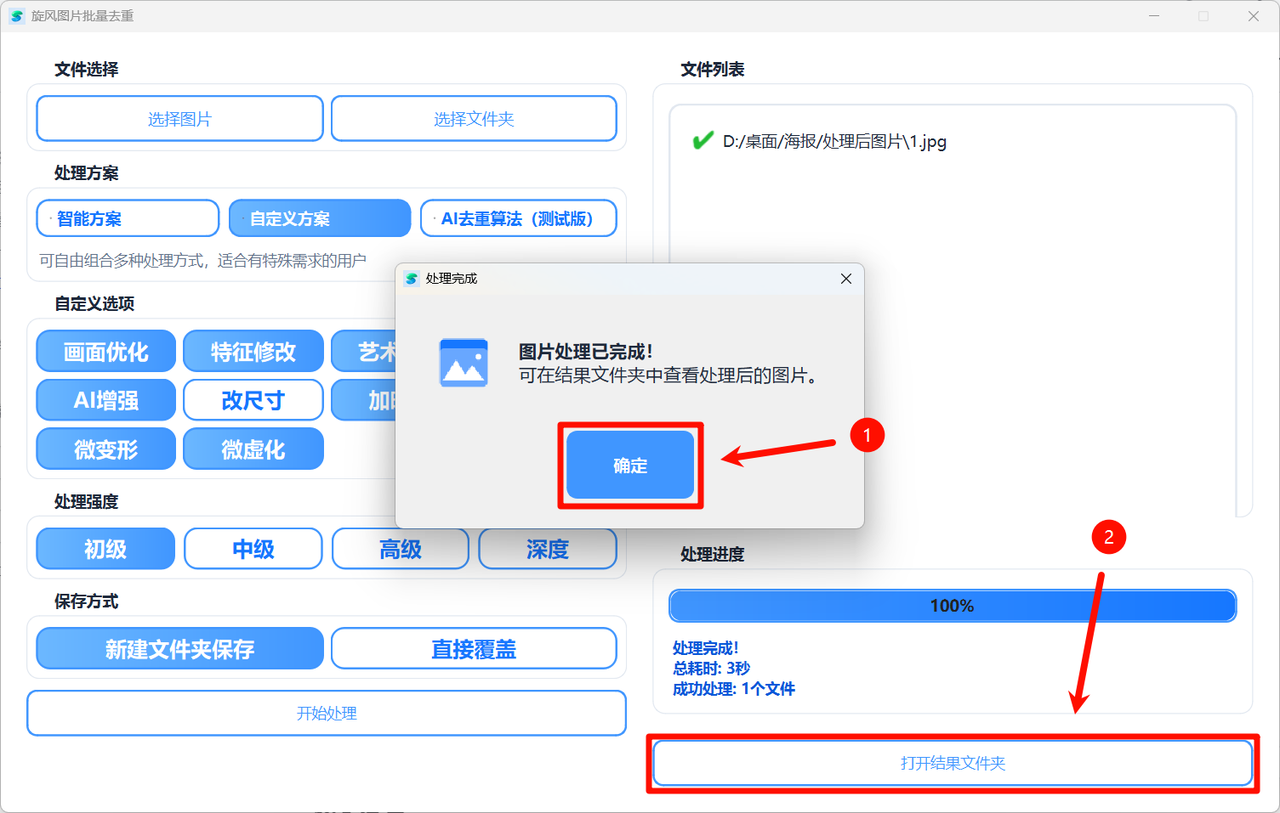
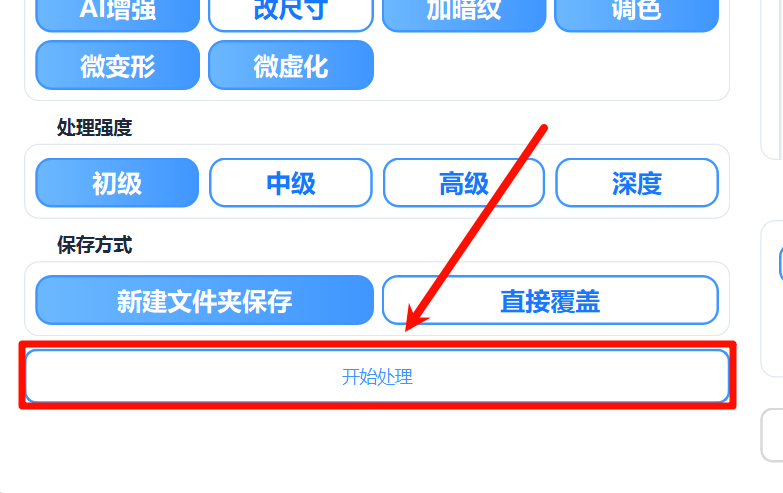
点击「开始处理」按钮,等待软件运行完成。
查看结果
处理成功后,点击「打开结果文件夹」,就能看到处理成功后的图片啦。